Bien placer et imprimer un QR
Pensez à la distance, au support et à l’action réelle des visiteurs.
Annoncez la prochaine action
Ajoutez une courte consigne : consulter le menu, réserver ou rejoindre le Wi-Fi invité. Une adresse lisible aide lorsque le scan est impossible. Gardez le texte hors de la zone vide et évitez de concentrer plusieurs codes dans un espace réduit.
Déterminez la taille par des essais
Il n’existe pas de taille universelle. Un contenu long densifie la grille ; une plus grande distance demande généralement un code plus grand. Imprimez un échantillon généreux et testez depuis la position du visiteur. Ne vous fiez pas seulement à l’affichage à l’écran.
Préparez le fichier
Le SVG se redimensionne ; le PNG doit offrir suffisamment de pixels. Préservez le carré et les quatre modules de marge. Évitez captures d’écran, compressions répétées et étirements. Vérifiez un bon à tirer avant une grande commande.
Tenez compte du support
Un pelliculage brillant crée des reflets ; une bouteille courbe déforme la grille. Évitez plis, coutures, textures et zones d’usure. Choisissez un emplacement plat et visible, puis testez avec l’éclairage sur place.
Exemples pratiques
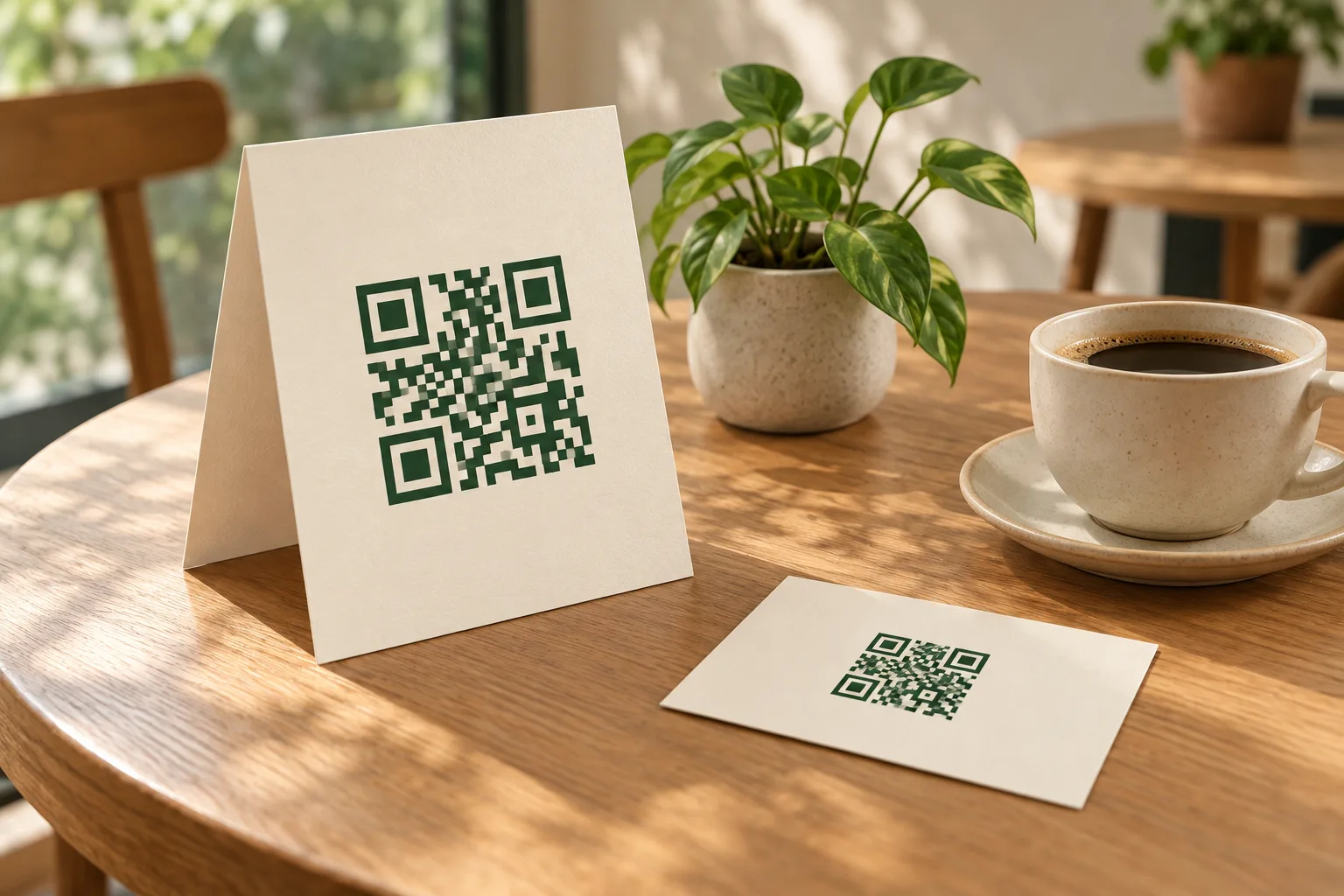
Sur une table, le menu doit être lisible sur mobile. Sur une carte de visite, expliquez la destination du lien. Pour une affiche d’événement, testez la distance de lecture et gardez la page disponible tant que l’affiche reste exposée.
Maintenez la destination
Un QR statique conserve ses données. Surveillez le domaine, l’hébergement et l’expiration des fichiers partagés. Si l’adresse change, remplacez le code imprimé. QRmaru ne propose actuellement ni liens courts, ni redirections modifiables, ni statistiques de scans.