初めてのQRコード
目的を決め、内容を確認してから、保存したファイルを実機で試しましょう。
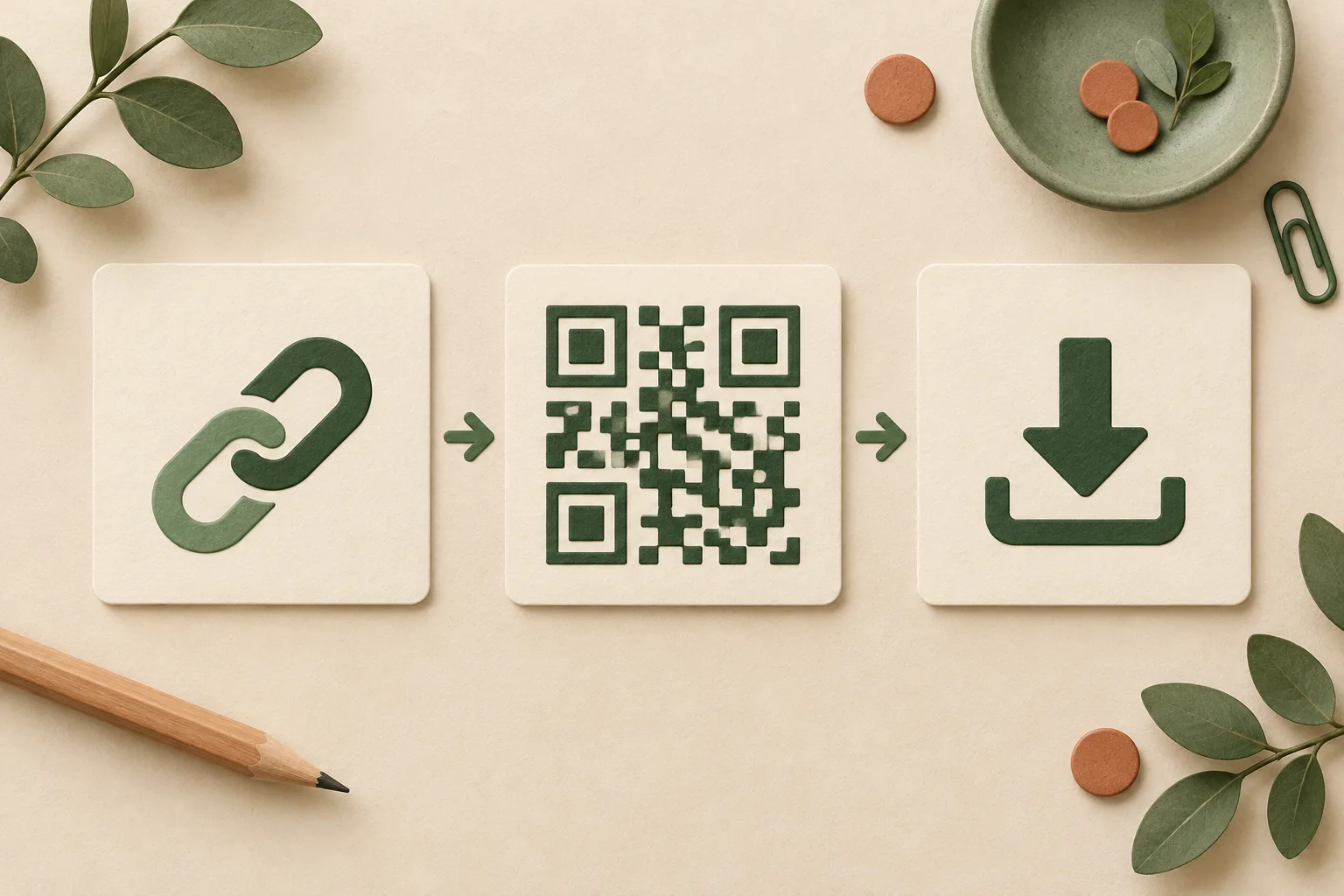
用途を選ぶ
ウェブサイトはメニューや予約ページ、テキストは短い案内に向いています。Wi-Fiにはネットワーク名とパスワードが入るため、ゲスト用情報を使ってください。メールは下書きを準備するもので、自動送信はしません。対応する動作は端末によって異なります。
リンクを先に確認する
https://を含むURLを、ログアウトしたスマートフォンで開いてください。共有ファイルの公開範囲や有効期限、フォームの送信まで確認します。長期間使う印刷物には、維持できるURLを選びましょう。
基本形から作る
内容を入力し、濃い色の四角形と明るい背景で作ります。読み取れることを確認してから、色、形、ロゴを一つずつ変更してください。周囲の余白は切り取らないでください。
保存形式を選ぶ
PNGは文書や画面への配置に便利です。保存サイズ以上に拡大するとぼやけます。SVGは拡大しても鮮明ですが、編集ソフトの対応を確認してください。どちらも正方形の比率と余白を保ちます。
配布前に二度確認する
保存した画像を別の画面に表示して読み取り、次に実際の大きさで印刷して試します。設置場所の照明でも、可能なら複数の端末で確認してください。生成履歴は保存されません。更新や言語変更の前にダウンロードしましょう。
印刷後の変更
静的QRに記録したURL自体は変更できません。同じURLのページ内容は更新できます。URLが変わる場合はQRを作り直してください。QR画像にサービスの有効期限はありませんが、リンク先は失効する場合があります。