활용 가이드 · 약 6분 읽기
작은 코드를 놓을 자리,
사람의 다음 행동부터 생각해요.
QR 코드를 잘 활용한다는 것은 이미지를 붙이는 데서 끝나지 않습니다. 누가, 어디서, 어떤 거리에서 읽고 무엇을 하게 될지 정하면 코드의 크기와 안내 문구, 연결할 페이지도 자연스럽게 정해집니다.
먼저, 세 가지만 기억하세요
- 한 장소에 한 가지 목적을.사용자가 스캔하면 얻는 정보를 한 문장으로 알려 주세요.
- 실제 크기와 재질로 확인해요.화면 미리보기와 종이·조명·거리는 조건이 다릅니다.
- 인쇄한 뒤에도 주소를 관리해요.QR이 읽혀도 목적지가 사라지면 사용할 수 없습니다.
01 · 활용 가이드
누가 어디에서 읽을지 먼저 정하세요
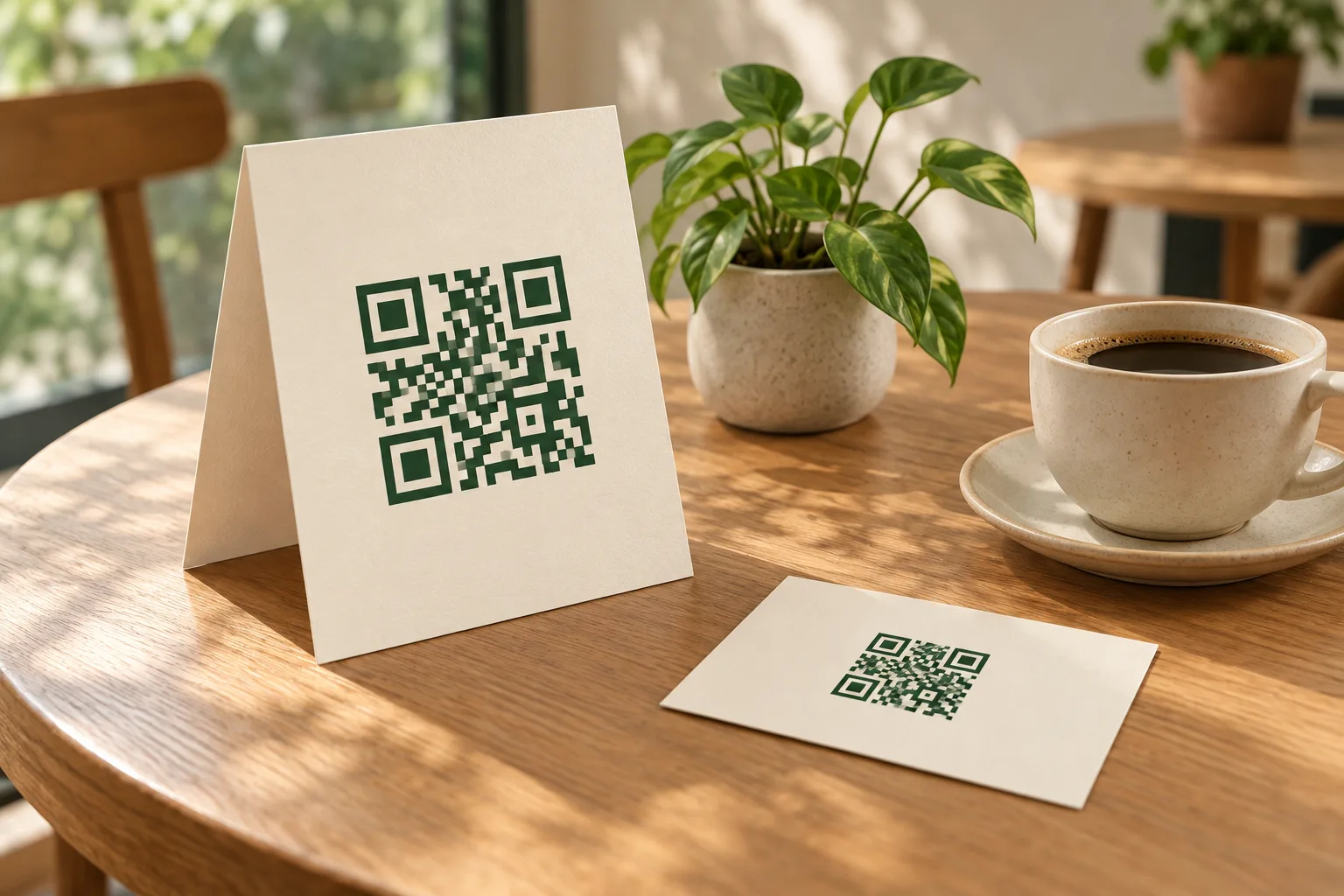
손에 든 명함과 벽에 붙은 포스터는 스캔 거리가 다릅니다. 카페 테이블에서는 앉은 자세로, 전시장에서는 사람이 이동하면서 읽을 수 있습니다. 배치할 장소에서 휴대폰을 들어 보는 것만으로도 필요한 크기와 높이를 판단하는 데 도움이 됩니다.
가까이에서 읽는 경우
명함, 테이블 안내, 작은 상품 카드처럼 손이 닿는 곳입니다. 코드 옆 설명과 짧은 대체 주소를 함께 넣고 충분한 여백을 확보하세요.
멀리서 읽는 경우
포스터, 진열대, 전시 패널처럼 사용 거리가 더 길 수 있습니다. 더 큰 코드가 필요하며, 실제 자리에서 카메라가 읽는지 확인해야 합니다.
대기 줄이나 좁은 통로에서 스캔 때문에 멈춰 서야 하는지도 살펴보세요. 보는 사람의 눈높이와 손이 움직일 공간을 생각하면 코드가 눈에 잘 띄고 사용하기 쉬워집니다.
02 · 활용 가이드
명함은 연결 목적을 하나로
명함에는 포트폴리오, 소개 페이지, 연락처 안내처럼 첫 만남 뒤 이어질 행동을 연결하세요. 링크가 여러 개라면 목적별 버튼을 모아 둔 모바일 페이지 하나를 사용할 수 있습니다.
이런 문구를 붙여 보세요
“최근 작업 보기”, “소개와 연락처”, “서비스 자세히 보기”처럼 결과를 알려 주세요. QR은 연락처 텍스트를 완전히 대신하기보다 정보를 확장하는 역할로 쓰면 좋습니다.
인쇄 전 확인할 것
상대방이 로그인하지 않아도 볼 수 있는지, 작은 화면에서도 글자가 읽히는지, 문의 버튼이 작동하는지 확인합니다. 페이지가 너무 무겁다면 첫 화면을 가볍게 정리하세요.
짧은 웹 주소나 이메일을 함께 적어 두면 카메라를 사용할 수 없는 상황에도 정보를 전달할 수 있습니다. QR이 유일한 접근 수단이 되지 않도록 대안을 남겨 두세요.
04 · 활용 가이드
Wi-Fi 코드는 방문객용으로 나누세요
Wi-Fi QR에는 네트워크 이름과 비밀번호가 들어갑니다. 이미지를 볼 수 있는 사람은 정보를 읽거나 저장할 수 있으므로, 업무용 내부망 대신 방문객용으로 분리한 네트워크에 사용하는 것이 좋습니다.
- 네트워크 이름과 암호를 정확하게 입력합니다.
- 연결 대상이 방문객용 네트워크인지 확인합니다.
- 실제 휴대폰에서 연결한 뒤 인터넷이 되는지 확인합니다.
- 비밀번호를 바꿀 때 QR 파일과 모든 안내물을 함께 교체합니다.
휴대폰에 따라 Wi-Fi QR 처리 방식이 다를 수 있습니다. 네트워크 이름과 직원에게 문의할 방법을 함께 안내하면 QR 연결을 지원하지 않는 기기에서도 도움을 받을 수 있어요.
05 · 활용 가이드
포스터와 행사 안내는 마감 이후까지 생각하세요
포스터에는 신청서, 행사 일정, 위치 안내 같은 목적이 잘 맞습니다. “참가 신청”, “오늘의 프로그램”처럼 행동을 구체적으로 적고, 필요한 경우 신청 마감일을 눈에 보이게 표시하세요.
신청을 마감한 뒤 빈 페이지나 오류 화면이 나오지 않도록 마감 안내를 남겨 두면 좋습니다. 장소가 바뀌거나 일정이 조정되었다면 기존 URL에서 새 정보를 볼 수 있게 관리하세요.
06 · 활용 가이드
크기와 해상도는 실제 조건에서 정하세요
모든 QR에 적용되는 단 하나의 최소 인쇄 크기는 없습니다. 같은 크기라도 데이터가 많아 칸이 촘촘하면 읽기 어려워질 수 있고, 거리·카메라·조명에 따라서도 달라집니다. 가까이서 읽는 명함은 25~30mm 정사각형 정도를 출발점으로 샘플 테스트할 수 있지만, 보장되는 최소 크기는 아닙니다.
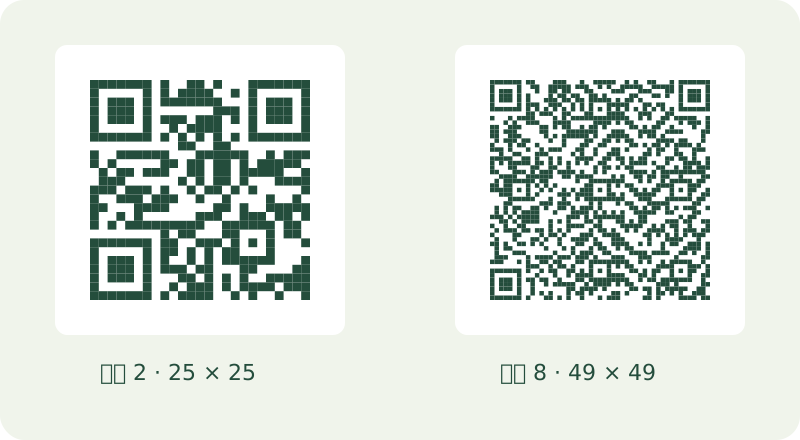
SVG는 확대 편집에 유용합니다. PNG는 확대하지 않아도 될 만큼 충분한 해상도로 저장하세요. 예를 들어 30mm를 300dpi로 출력하는 단순 환산값은 약 354픽셀입니다. 이 숫자만으로 모듈 경계의 선명함이나 스캔 성공을 보장하지는 않습니다.
종이의 접히는 선, 심한 곡면, 반사되는 코팅은 피하고 네 방향의 여백을 남깁니다. 인쇄소에 전달한 PDF나 최종 출력 파일에서도 이미지가 잘리거나 늘어나지 않았는지 확인하세요.
07 · 활용 가이드
배포 전 확인하고, 배포 후에도 관리하세요
- 최종 주소 — 로그아웃 상태와 모바일에서 열어 봅니다.
- 최종 디자인 — 여백, 비율, 색상 대비를 확인합니다.
- 샘플 출력 — 실제 크기·재질로 한 장 출력합니다.
- 사용 장소 — 예상 거리와 조명에서 여러 기기로 읽어 봅니다.
- 교체 목록 — 명함, 테이블 카드, 포스터 등 배치 위치를 기록합니다.
- 운영 점검 — 목적지 페이지, 도메인 만료, 파일 권한을 주기적으로 확인합니다.
QR마루는 무료 생성 기록을 보관하지 않으므로, 운영에 필요한 원본 파일과 목적지 주소는 직접 관리하세요. 이름에 용도와 날짜를 넣고, 교체한 안내물의 옛 파일을 최종 파일과 구분해 두면 실수를 줄일 수 있습니다.
궁금증 더 풀기
자주 묻는 질문
정적 QR로 메뉴를 바꿀 수 있나요?
QR에 담긴 URL을 그대로 유지하면서 웹페이지 내용만 수정할 수 있습니다. URL 자체를 바꿔야 한다면 새 QR이 필요합니다.
몇 번 스캔했는지 알 수 있나요?
정적 QR 이미지 자체는 스캔 횟수를 기록하지 않습니다. 목적지 사이트의 방문 통계와 카메라 스캔 횟수는 같은 값이 아닙니다. QR마루 무료 생성기는 별도 스캔 분석 기능을 제공하지 않습니다.
인쇄된 QR이 안 읽히면 어떻게 하죠?
여백, 대비, 크기, 찌그러짐과 반사를 확인하세요. 로고 없는 기본 디자인을 같은 조건에서 비교하면 문제를 좁힐 수 있습니다. 주소는 읽히는데 페이지가 안 열리면 목적지 상태를 확인합니다.
인쇄물을 오래 사용하려면 무엇이 중요한가요?
지속적으로 관리할 도메인과 URL을 선택하고, 계정이나 공유 권한 만료가 없는지 확인하세요. 주소를 바꿔야 할 상황에 대비해 원본 디자인과 배치 목록도 보관합니다.